
Klávesové zkratky pro Windows 11 vám ušetří spoustu času a pomohou vám vykonávat práci efektivněji. Navíc je pohodlnější dělat úkoly jediným stisknutím jedné či více kláves než nekonečné klikání a posouvání kolečkem myši.

Zapamatování všech níže uvedených zkratek může být pro někoho skličující, a proto se nemusíte učit každou. Naučte se pouze zkratky pro úkoly, které děláte denně a usnadněte si tak činnost na počítači.
Minimalizujte všechna okna kromě aktivního okna pomocí klávesy Win + Home
Někdy může být neuvěřitelně frustrující procházet zdánlivě nesčetnými programy, abyste zjistili, kde jste skončili. Klávesou Win + Home počítač okamžitě minimalizuje všechna ostatní okna kromě toho, které aktivně používáte, což vám poskytne cenný prostor pro práci a nemusíte tedy složitě prohlížet a zavírat všechny další nepotřebná otevřená okna.
Zobrazte panel s widgety pomocí zkratky Win + W
Jedna z horkých novinek Windows 11, která má velký potenciál jsou webové widgety. Vývojáři mají volnou ruku, a tak můžete očekávat, že widgetů bude postupně přibývat. Díky klávesové zkratce Win + W se k těmto widgetům rychle dostanete.
Vyhledejte text pomocí CTRL + F
I když se to může zdát jako samozřejmá volba zkušenějším uživatelům, skromná klávesová zkratka CTRL + F je jednou z nejcennějších věcí, které byste měli znát, bez ohledu na vaši znalost Windows. Místo zdlouhavého procesu ručního prohledávání webové stránky nebo dokumentů, stačí stisknout CTRL + F, čímž se otevře vyhledávací panel „Najít“, do kterého zadáte hledanou frázi, a máte vyhráno.
Okamžitě přejděte do libovolného otevřeného okna pomocí CTRL + Alt + Tab
Pokud máte otevřených více oken a pracujete na nich současně, tak je zbytečně složité a časově náročné stále proklikávat mezi okny. Jednodušší cestou je klávesová zkratka CTRL + Alt + Tab, díky které můžete rychle přejít do libovolného otevřeného okna.
Klávesová zkratka Win + A, která Vám otevře dialogové okno s přepínači a nastavením je
Ve Windows 11 je nyní zcela přepracované dialogové okno s přepínači, které bylo součástí panelu s notifikacemi. Nyní už funguje samostatně a obsahuje také ovladače hlasitosti nebo jasu obrazovky. Dialog vyvoláte stisknutím Win + A.
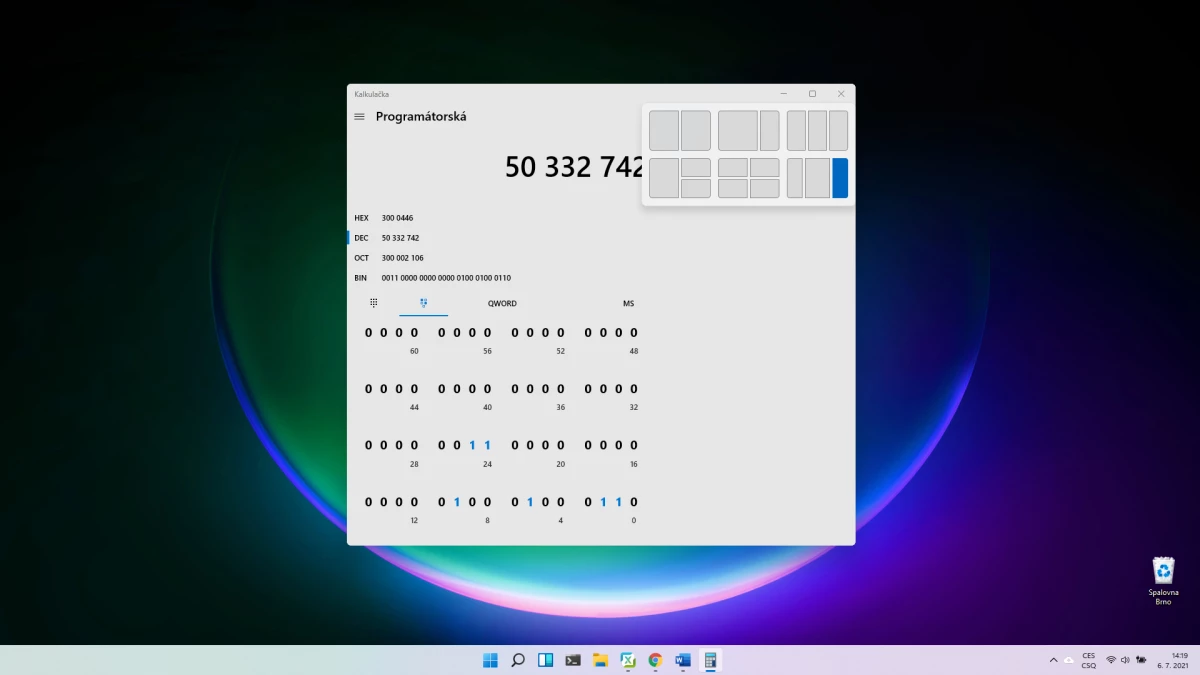
Zkratka Win + Z zobrazí nabídku rozložení oken na ploše
Windows 11 má nově přidaný panel rozvržení, který umožňuje umístit více aplikací vedle sebe, což oceníte zejména na velkém monitoru. Díky této zkratce Win + Z můžete vybrat, jaký typ rozložení oken na ploše chcete použít.
Menu s rychlým přístupem k pokročilým nástrojům správce počítače pomocí klávesy Windows + X
I přes to, že byla nová nabídka Start ve Windows 11 zjednodušena v zájmu uživatelského pohodlí, můžou nastat chvíle, kdy se bude zdát hledání určité ikony příliš zdlouhavé. Proto je tu klávesová zkratka Win + X, která nabízí rychlý přístup k funkcím, jako je správce zařízení, Windows PoweShell, Správce počítače, Správce úloh a mnoho dalších.
Obnovte aktivní okno nebo stránku pomocí F5 nebo Ctrl + R
Určitě se vám již někdy stalo, že se webová stránka nenačetla správně. Místo kliknutí na tlačítko pro obnovení stránky nebo otevření a zavření konkrétního aktivního okna můžete buď pomocí F5 nebo CTRL + R obnovit kteroukoli stránku, kterou právě používáte.
Pro rychlé hledání v počítači vám pomůže zkratka Win + S
Funkční fulltextové vyhledávání s našeptávačem je nejlepší nástroj, pokud potřebujete ve svém počítači rychle něco najít. Ať už jde o aplikaci, nastavení nebo soubor pro vaši práci, toto vyhledávání vyvoláte stisknutím Win + S.
Okamžité spuštění Průzkumníka souborů pomocí Windows + E
Pokud pravidelně prochíte Průzkumníkem souborů systému Windows 11, víte, že existuje několik způsobů, jak program spustit, včetně vyhledávání programu, vytvoření zástupce na ploše a připnutí na hlavní panel. Můžete také jednoduše stisknout současně klávesy Win + E a okamžitě spustit program, kdykoli jej budete potřebovat.
Rychlý přístup k připnutým aplikacím pomocí klávesy Win + číselné klávesy
Připnutí aplikací na hlavní panel Windows 11 je vynikajícím prostředkem pro rychlý přístup k programům, které pravidelně používáte. Stojí za zmínku, že přístup a otevírání připnutých aplikací může být ještě snazší pomocí klávesových zkratek Windows + klávesy čísel. Pokud máte například aplikaci Excel na druhé pozici, můžete aplikaci otevřít téměř okamžitě stisknutím klávesy Win + 2.