
Notebooky jsou skvělé pro přenosnost a pohodlí, ale mohou se přehřívat. Na vině je hraní her, které je náročné a počítač toto teplo nedokáže efektivně odvádět. Proto se přehřívá. Pravděpodobně si dokážete představit, jak je pro hráče bolestivé, když se notebook přehřeje a vypne uprostřed sezení. Je to nejen frustrující, ale přehřátí může počítač poškodit a způsobit jeho poruchu. Když budete vědět, co přehřívání způsobuje, a podniknete správná preventivní opatření, můžete svůj notebook udržovat v chladu a přehřívání se vyhnout.
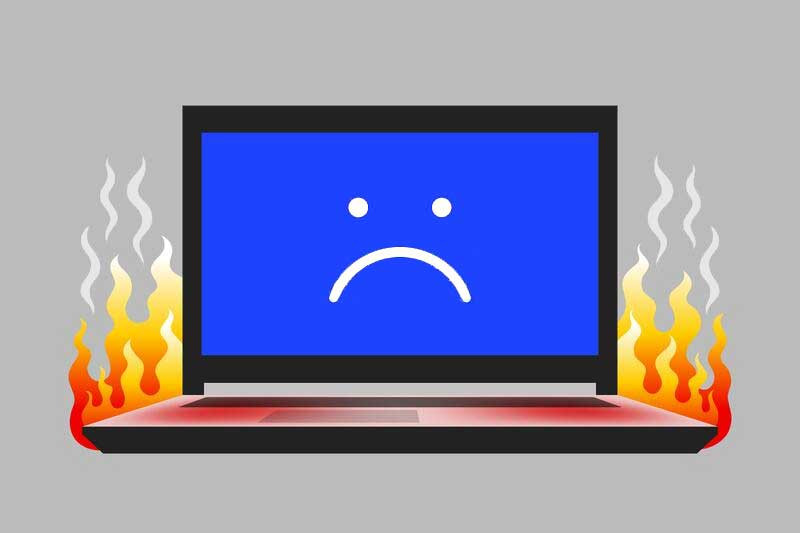
Proč se můj notebook přehřívá?
Váš notebook se přehřívá v důsledku nedostatečného chlazení. Vzhledem k tomu, že počítače jsou stále výkonnější, vytvářejí více tepla. Notebooky jsou kompaktnější než stolní počítače a mají méně místa pro všechny své komponenty. Teplota se tedy zvyšuje, když provádíte složité úlohy, jako např.: hraní videoher, streamování filmů, stříhání videa, multi-tasking: příliš mnoho současně spuštěných aplikací.
Vnitřní ventilátory se budou snažit vše ochladit, ale notebook se přesto může příliš zahřát a začít se zpomalovat.
Co způsobuje přehřívání notebooku?
Přehřívání počítače obvykle způsobuje více faktorů. Nejčastějším důvodem přehřívání je nedostatečné proudění vzduchu uvnitř zařízení. Mezi další možné důvody, proč se může notebook přehřívat, patří např.:
- Ucpané větrací otvory. Umístění notebooku na měkký nebo nerovný povrch, jako je postel, koberec nebo pohovka, snižuje proudění vzduchu, protože větrací otvory jsou zakryté.
- Ucpaný ventilátor. Prach a nečistoty způsobují výrazné omezení proudění vzduchu a ulpívají na ventilátoru, což způsobuje tření a zahřívání. Pokud ventilátor nemůže účinně nasávat chladnější vzduch a vytlačovat teplý, notebook se přehřívá.
- Nadměrná teplota. Bezpečná teplota notebooků se pohybuje v rozmezí 10 - 35 °C
- Rozpadající se tepelná pasta. Tepelná pasta pomáhá zastavit přehřívání tím, že přenáší teplo z procesoru do chladiče. Časem může tato látka degradovat a vyschnout, čímž se sníží její účinnost.
- Degradace baterie. Pokud je baterie notebooku stará nebo má nějakou vadu, může se rozpínat a bobtnat, což způsobuje, že baterie generuje více tepla. Pokud si všimnete, že se váš notebook zahřívá více než obvykle a nabíjení trvá déle, bylo by vhodné pořídit si novou baterii.
Poškozuje přehřátí notebook?
Notebook, který se silně přehřívá, způsobuje nenapravitelné poškození svých vnitřních součástí, včetně: procesoru, pevných disků, grafické karty, základní desky, RAM. Přehřátí může snížit životnost notebooku. Než k tomu dojde, notebook se obvykle pokusí sám vypnout. Ve vzácných případech však mohou vadné notebooky dokonce způsobit požár.
Jak zjistit, zda se váš notebook přehřívá?
Pokud si všimnete, že se váš notebook zahřívá a pracuje pomaleji, je velká pravděpodobnost, že se přehřívá. První známkou přehřátí je, když slyšíte, že ventilátor notebooku neustále víří na plné obrátky. Mezi běžné příznaky přehřívání notebooku patří:
- abnormální hluk ventilátoru, zkrácená výdrž baterie, snížený výkon, zvýšení teploty, náhlé vypnutí systému, vizuální zkreslení na obrazovce, zamrznutí systému nebo zobrazení modré obrazovky smrti (BSOD), určité oblasti pod notebookem jsou horké, včetně umístění ventilátoru, procesoru nebo baterie.
Pokud se váš notebook přehřívá, je nutné podniknout kroky k odstranění problému. Jinak hrozí jeho poškození a ztráta důležitých dat.
8 způsobů opravy přehřívajícího se notebooku
1) Spusťte nabídku řešení potíží s napájením
Pokud je hlavní příčinou přehřívání notebooku vadný software, může ji někdy vyřešit spuštění nástroje pro řešení potíží s napájením systému Windows. Chcete-li provést řešení potíží s napájením, musíte projít následujícími kroky:
- Stiskněte tlačítko Windows + I
- Vyberte možnost Aktualizace a zabezpečení
- Klepněte na možnost Odstraňování potíží na pravé straně
- Klikněte na možnost Napájení
- Vyberte možnost Spustit nástroj pro řešení potíží
2) Vyčistěte ventilátory a větrací otvory počítače
Je nezbytné vyčistit ventilační otvory a ventilátory, aby byl notebook chladný. Časem se mohou ucpat prachem a jinými nečistotami, což může zabránit správnému proudění vzduchu a způsobit přehřátí počítače. Ventilátor notebooku funguje, pokud cítíte, že z průduchů vyfukuje horký vzduch. Pokud cítíte málo vzduchu nebo žádný, může být problém v prachu.
- Abyste mohli vyčistit ventilační otvory a ventilátory, musíte vypnout počítač a odpojit všechny kabely.
- Pomocí nádoby se stlačeným vzduchem vyfoukejte veškerý prach a nečistoty.
- Pomocí vatových tamponů nebo utěrky z mikrovlákna otřete prach z větracích otvorů a štěrbin.
- Po vyčištění větracích otvorů a ventilátorů můžete počítač znovu zapnout.
- Toto čištění provádějte pravidelně, protože větrací otvory a ventilátory se mohou rychle znovu ucpat.
3) Používejte notebook na tvrdém, rovném povrchu
Většina notebooků má na spodní straně nasávací otvory, které umožňují přístup chladného vzduchu ke komponentám uvnitř. Měkký, nerovný povrch, jako je pohovka, postel nebo koberec, může tyto otvory zablokovat a způsobit přehřátí notebooku. Ujistěte se, že počítač používáte na tvrdém povrchu, aby větrací otvory zůstaly volné a vzduch mohl snadněji cirkulovat.
4) Zvedněte notebook do pohodlného úhlu
K vyvýšení notebooku můžete použít stojan nebo knihu. Na všech stranách nechte dva až tři centimetry volného prostoru, aby se notebook chladil a nepřehříval.
5) Používejte originální/certifikovanou nabíječku
Pokud se váš notebook přehřívá, může být problém v baterii nebo nabíječce. Se zvyšující se teplotou může dojít k chybnému zapnutí snímače baterie, který systému oznámí, že baterie je buď plně nabitá, nebo chybí. To může způsobit problémy s nabíjením nebo způsobit vypnutí systému, aby se zabránilo přehřátí baterie.
Pokud je baterie horká, vyjměte ji z notebooku a před dalším použitím ji nechte vychladnout na pokojovou teplotu. Originální nebo certifikovaná nabíječka a baterie k notebooku jsou vždy lepší než kompatibilní výrobky jiných výrobců.
6) Chraňte svůj notebook před sluncem
Pokud je váš notebook na slunci, zvyšuje se jeho vnitřní teplota. Vysoké teploty mohou způsobit přehřátí notebooku v důsledku rozšíření pevného disku a poškození baterie. Při extrémních teplotách může dojít i k deformaci malých plastových dílů. Nenechávejte proto notebook v autě a při vysokých teplotách jej uchovávejte ve stínu.
7) Zkontrolujte nastavení napájení systému Windows
Můžete změnit několik nastavení systému Windows, abyste notebooku pomohli překonat horko.
- Snižte jas displeje.
- Změňte nastavení plánu napájení na Vyvážené
- Změňte zásady chlazení systému pro možnost Zapojeno z Pasivní na Aktivní.
Tímto postupem můžete prodloužit životnost notebooku a udržet jeho chladnější chod.
8) Investujte do ventilátoru pro chlazení notebooku
Chladicí ventilátory pro notebooky jsou pro levný produkt jednoduché a účinné při udržování chladu notebooku. Jednoduše položte notebook na podložku a zapněte jej. Chladič notebooku obsahuje lůžko s několika chladicími ventilátory, které začnou cirkulovat vzduch kolem spodní strany notebooku, udržují jej v chladu a zabraňují jeho přehřátí.
Můžete ji používat i na posteli, takže nejste omezeni na používání notebooku na tvrdém rovném povrchu. Celkově lze říci, že chladič na notebook je téměř nezbytnou výbavou všech majitelů notebooků.