Notebooky jsou dnes všude. Používáme je k práci, ke studiu, k zábavě. Ve firmách i domácnostech pomalu vytlačují stolní počítače díky srovnatelnému výkonu a ceně. Navíc oproti klasickému PC je lze snadno přenášet.

Na používání notebooku není třeba být ajťák, pokud ale chcete vybrat ten správný stroj pro své potřeby, je dobré se orientovat v základních stavebních komponentách, jako jsou procesor, RAM paměť, SSD a další. Dnešní Generace Z s tím nejspíš nebude mít problém, ale stále je zde spousta takových, kterým všechny ty gigabyty a gigahertze umí zamotat hlavu.
Technologie se nám doslova mění před očima, možná víte, co je to procesor, ale víte taky jaký model a kterou generaci zvolit? Potřebujete dedikovanou grafickou kartu? Všechny tyhle otázky a spoustu dalších si zodpovíme v následujících řádcích.
Tak jako my máme mozek, který se stará o chod našeho těla, počítače mají procesor. Je to tedy nejdůležitější komponenta, na které závisí, co všechno počítač zvládne.
Frekvence procesoru
Frekvence nám říká, kolik výpočtů je jádro procesoru schopno vykonat během jedné sekundy. Jednotkou je gigahertz a nejčastěji se jeho hodnota pohybuje od 1,6 GHz do 5 GHz. Obecně platí, čím vyšší je základní frekvence, tím lépe. Procesory mnohdy disponují technologií, která na krátkou dobu dokáže zvýšit jeho výkon nad rámec běžných hodnot, jsou to např. technologie Intel Turbo Boost nebo AMD Precision Boost Overdrive.
Jádro procesoru
Hlavní částí procesoru je jádro, to je zodpovědné za výpočetní operace. Dnešní procesory jich mají hned několik, dokáží tedy zvládnout několik operací najednou. Je tedy jasné, že čím více jader procesor má, tím lépe pro uživatele, nicméně s větším počtem jader roste i spotřeba energie.
Výrobci procesorů
V podstatě existují dvě hlavní značky – Intel a AMD. Ač byla společnost AMD v dřívějších letech trošku za outsidera a Intel vládl trhu, před pár lety se AMD zase dokázala postavit na nohy. Mohou za to nové procesory Ryzen, které přinesly vysoký výkon, úsporu energie a relativně nízké ceny.
Značení procesorů Intel
Intel Atom – Jedná se o procesory určené pro menší zařízení jako jsou telefony, tablety, nenáročné netbooky. Vysoký výkon u nich nehledejte, hlavní je minimální spotřeba energie. Obdobně jako „hlavní“ třídy procesorů jsou označovány x3, x5 a x7.
Intel Celeron a Intel Pentium jsou nižší třídy určené pro ty, kterým stačí základní funkce zařízení, jako psaní e-mailů, brouzdání po internetu nebo si občas chtějí přehrát video. Hlavní výhodou je především cena.
Intel Core i3 – První z třídy označované písmenem „i“. Dnes už doporučovaný základ. Bez problému zvládne kancelářskou práci a multimediální zábavu.
Intel Core i5 – Střední třída procesorů. Doporučujeme především těm, kteří využívají náročnější aplikace nebo si chtějí občas zahrát nějakou hru.
Intel Core i7 a Intel Core i9– Nejvyšší třídy notebookových procesorů pro ty nejnáročnější. Opravdový hráč šáhne po jednom těchto dvou. Stejně tak i ti, kteří potřebují vysoký výpočetní výkon pro svou práci.
Celý název procesoru vypadá třeba takhle: i7-10710U
i7 - Označuje řadu procesoru
10710 - Číslovka 10 označuje 10. generaci a 710 konkrétní model procesoru v rámci třídy a jeho grafický čip
U - Značí procesor se sníženým výkonem a spotřebou
Je tedy dobré věnovat pozornost i tomuto značení. Pokud kupujete nový notebook, pravděpodobně bude mít aktuální generaci nebo maximálně o generaci starší, což, co se týče výkonu, nebývá mnohdy takový rozdíl. Ale pokud si potrpíte jen na to nejlepší, berte generaci v potaz. Obecně platí, že novější generace je výkonnější nebo alespoň úspornější než ta předchozí.
Značení procesorů AMD
Jak už jsme zmínili, Ryzen přinesl revoluci v AMD procesorech. AMD si vzalo příklad z Intelu a začalo značit třídy svých procesorů stejným způsobem. Setkáme se tedy s Ryzeny 3, 5, 7 a 9 načež následuje opět značení generace a konkrétní model.
Výsledný název tedy může vypadat takto: Ryzen 7 3900X
7 - Označuje řadu procesoru
3900 - Číslovka 3 označuje 3. generaci a 900 konkrétní model procesoru v rámci třídy a jeho grafický čip
UX - Značí procesor se zvýšeným výkonem a spotřebou
RAM neboli Random Access Memory je velmi rychlá paměť, kam se ukládají právě zpracovávána data. Představte si ji jako takový zápisník, kam si procesor zapisuje všechny důležité informace. Více RAM je vždy lépe. Díky tomu můžete mít spuštěno více aplikací najednou, bez obav, že by se vám zpomalovalo zařízení
- 4 GB RAM je bráno jako minimum pro bezproblémový chod zařízení.
- Přesto doporučujeme alespoň 8 GB pro každodenní práci.
- Ke hraní je potřeba minimálně 8 GB, pro náročné hry je však vhodných 16 GB.
- Větší RAM mají především profesionální notebooky, určené pro 3D grafiku či simulace.
Notebooky vždy disponují grafickou kartou. Ta slouží k vykreslování obrazu na monitoru. Nejčastěji jde buď o integrovanou grafickou kartu, která je součástí procesoru nebo dedikovanou grafickou kartu, což je samostatná komponenta. Liší se především výkonem.
Integrovaná grafická karta je dostačující pro běžné používaní, tedy pro kancelářské aplikace, multimédia i některé málo náročné hry. Výkon těchto grafik se liší podle řady procesoru, čím výkonější procesor, tím obvykle výkonnější grafický čip.
Integrované grafické karty Intel
Intel UHD Graphics - Nejrozšířenější grafický čip vhodný pro běžné užití, kancelářskou práci a multimediální zábavu. Navíc podporuje 4K rozlišení.
Intel HD Graphics - Předchůdce UHD, má stejné využití s tím rozdílem, že podporuje maximální rozlišení FullHD (přes HDMI) a 2560x1600 px (přes DisplayPort).
Intel Iris Graphics - Zástupci této řady se řadí mezi nejvýkonnější Intel grafiky. Najdeme je především v high-end modelech s výkonným procesorem a zvládnou i nepříliš náročné hry.
Integrované grafické karty AMD
AMD Radeon Graphics - Současná generace integrovaných grafický karet, které jsou součástí procesorů Ryzen, vhodné pro kancelářskou práci a multimédia s podporou až 4K rozlišení.
Dedikované grafické karty mají vlastní paměťový modul a jsou určeny pro práci s graficky náročnějšími programy (např. pro střih videa), hraní graficky náročných her nebo práci s výpočetně náročnými aplikacemi (CAD software). Na základě toho je dělíme na multimediální, herní nebo profesionální. Ač se nazývá grafickou "kartou" u notebooku nelze kartu vyměnit, proto při koupi dobře zvažte jaký účel má notebook plnit a dle toho vyberte i komponenty.
Grafické karty NVIDIA
NVIDIA GeForce RTX - Poslední generace karet s nejvyšším výkonem a novou technologií ray-tracing, která umožňuje zobrazování reálného osvětlení ve hrách.
NVIDIA GeForce GTX - Předchůdce generace RTX, také určený pro hraní náročných her.
NVIDIA GeForce GT - Nižší generace určená zejména pro multimediální aplikace, popř. starší nebo méně náročné hry
NVIDIA Quadro - Profesionální grafické karty určené pro práci v CAD, 3D grafických programech nebo virtuální realitě.
Disk slouží k ukládání všech dat. Tedy dokumentů, filmů, fotek, vtipných memů a obrázku roztomilých kočiček.
HDD - Hard Disk Drive neboli HDD už se v nových noteboocích vidí málo. Jedná se o standard, který tady s námi byl velmi dlouho, data se na něj zapisují pomocí magnetické indukce, dnes jej však vytlačili disky označovány SSD. I tak se s nimi ještě můžete setkat, nejčastěji v kombinaci právě s SSD.
SSD - Solid-State Drive neobsahuje na rozdíl od HDD žádné pohyblivé části a zápis probíhá výhradně elektronicky. Jsou tedy tiché, odolné proti otřesům, obecně menší, mají nižší spotřebu energie, ale především jsou mnohonásobně rychlejší. Díky tomu dokáže počítač nastartovat během několika sekund a stejně tak spouštění programů je rychlejší. Dnes už v noteboocích převládají. Vzhledem ke svým výhodám se není čemu divit.
HDD + SSD - Případ, kdy notebook obsahuje oba typy disků. V tom případě bývá SSD určeno pro operační systém, popř. preferované programy, aby byla využita jeho výhoda rychlosti a HDD pak slouží pro ukládání dat.
Intel Optane Memory s 3D XPoint - Některé notebooky obsahují ještě doplňkovou paměť, která slouží jako velmi rychlá RAM. Tato paměť rozpoznává nejčastěji spouštěné aplikace a zrychluje jejich načítání.
U HDD bývá standardní velikostí 1 TB u SSD to bývá měně. 128 GB je naprosté minimum, které by měl člověk volit. Adekvátní je 256–512 GB. Pokud však neholduješ cloudovému uložišti, doporučujeme 1 TB.
Úhlopříčka displeje
Velikost displeje určuje celkovou velikost notebooku a tedy i jeho hmotnost. Výhoda menší úhlopříčky je snadná přenosnost, nicméně sledovat film na malé obrazovce není to pravé ořechové. Je tedy důležité dobře si rozmyslet, jakou hlavní funkci bude notebook plnit.
13" - Pokud jste neustále na cestách vyplatí se mít kompaktní zařízení.
14" - Vhodný kompromis mezi velkou a malou obrazovkou, mnohdy díky minimalizaci rámečku dosahuje stejné velikosti jako 13“ notebook
15,6" - Vhodný pro multimediální využití. Od této velikosti nahoru bývá navíc ve většině případů součástí numerická klávesnice.
16" - Poněkud netradiční velikost, která se v poslední době objevuje čím dál více je dalším kompromisem, tentokrát mezi 15,6“ a 17“.
17,3" - Tuto velikost ocení především hráči, ale hodí se i k domácímu použití, kdy není velikost zařízení takový problém.
Rozlišení displeje
Rozlišení určuje z kolika pixelů (obrazových bodů) se skládá výsledný obraz. Čím více bodů, tím je obraz ostřejší. Standard je dnes Full HD (1920 x 1080) popřípadě vyšší. S vyšším rozlišením jdou ruku v ruce vyšší nároky na grafickou kartu a baterii.
Typ panelu
Technologie použítá pro výrobu zobrazovacího panelu se projeví na kvalitě obrazu. Pro použítí doma nebo v kanceláři to nebude hrát příliš velkou roli, ale pro hráče, grafiky a filmové nadšence ano.
TN - Stále rozšířený starší typ displeje. Oproti IPS displeji má horší pozorovací úhly, vyšší jas, rychlejší odezvu a je méně náročný na výdrž baterie. Je také levnější na výrobu.
IPS - Mají věrné zobrazení barev, široké pozorovací úhly. Oproti TN displejům mají zase horší kontrast a pomalejší odezvu.
VA - Spojují výhody obou předešlých typů. Disponují vysokým kontrastem, věrným zobrazením barev a poměrně dobrými pozorovacími úhly.
OLED - Oproti předchozím typů, které používají podsvícení displeje, je OLED displej složen z miniaturních LED diod. Každá dioda tedy svítí individuálně, díky čemuž lze dosáhnout vysokého kontrastu, vysokých pozorovacích úhlů a minimální odezvy. U OLED displejů je černá opravdu černá. Nevýhodou je vysoká energetická náročnost při zobrazování převážně jasných pixelů a o něco nižší životnost.
Povrchová úprava displeje
- Lesklá - Oproti matným displejům mají značně výraznější barvy, nehodí se však pro práci na přímém slunci, kdy dochází k nepříjemným odleskům. Lesklé obrazovky jsou standardem u dotykových zařízení.
- Matná - Pokud často cestujete nebo rádi pracujete venku, doporučujeme matný displej. Oproti lesklým mají tlumenější barvy, ale za to vás neoslní odlesky při práci na sluníčku a také na práci lépe uvidíte
- Antireflexní - Téměř vždy můžete zvolit kompromis. Antireflexní úprava redukuje odlesky, přitom však zachovává věrné barvy.
Součástí notebooku je také celá řada konektorů a portů či bezdrátových technologií, kterými můžeme připojit všemožné periferie.
USB - Konektor USB, který nalezneme na každém notebooku, nám umožňuje připojit většinu periferií jako jsou myš, klávesnice, flash disk a spoustu dalších. V současnosti existují dva typy, klasický hranatý USB Type-A a USB-C. Přes USB-C lze připojit i např. replikátor, který rozšiřuje notebook o další konektory, či přes něj lze notebook nabíjet.
HDMI - Slouží pro připojení k externí obrazovce, TV nebo projektoru. Umožňuje zároveň přenos digitálního signálu obrazu i zvuku ve vysokém rozlišení.
DisplayPort - Plní stejnou funkci jako HDMI, oproti kterému si lépe poradí s vyšším rozlišením a frekvencí obrazu.
Ethernet (RJ-45 LAN) - Pokud nechcete spoléhat na připojení přes Wi-Fi, můžete pomocí tohoto konektoru připojit internet ethernetovým kabelem.
Wi-Fi - Umožňuje bezdrátové připojení k síti. Nejběžněji se můžeme setkat s Wi-Fi 5 či Wi-Fi 6.
Bluetooth - Opět bezdrátová technologie, pomocí níž lze připojit řada periferií jako například myši, klávesnice, sluchátka atd.
3,5mm jack - Standardní audio konektor pro připojení sluchátek či reproduktorů.
Čtečka paměťových karet - Název mluví za vše. Nejčastěji se jedná o SD či microSD karty.
Čtečka čipových karet - Tato čtečka umožňuje čtení např. eObčanky, bankovních karet s čipem, firemních identifikační karet apod.
Čtečka otisku prstů - Slouží především k bezpečnému odemykání počítače nebo přihlašování k aplikacím, které umožňují biometrický podpis.
Notebooky do domácnosti
- Vhodné pro internet, kancelářské nástroje a multimédia
- Velká úhlopříčka je výhodou
- Dobrý poměr cena / výkon
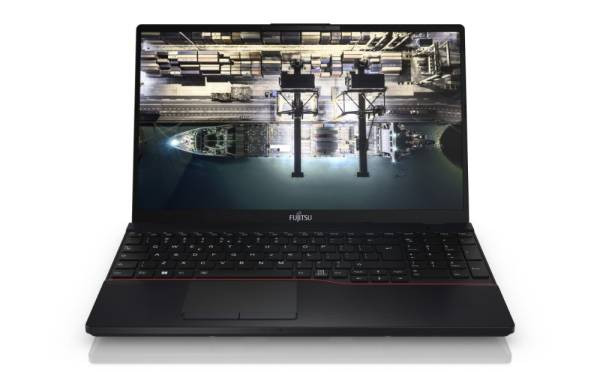
Tyto notebooky jsou vhodné pro běžné domácí užití. Tedy surfování po internetu, přehrávání filmů a vytváření dokumentů v textových editorech. Není u nich potřeba výkonný procesor ani dedikovaná grafická karta. Obecně nebývají často přenášeny, takže se vyplatí pořídit větší úhlopříčku obrazovky (15,6" - 17,3"), což má vliv na výslednou hmotnost zařízení. Součástí výbavy nebývá dedikovaná grafická karta, notebooky tedy nejsou vhodné pro hraní her či náročné grafické programy.
Notebooky pro studenty
- Nízká hmotnost a snadná přenositelnost
- Dlouhá výdrž baterie
- Široká konektivita
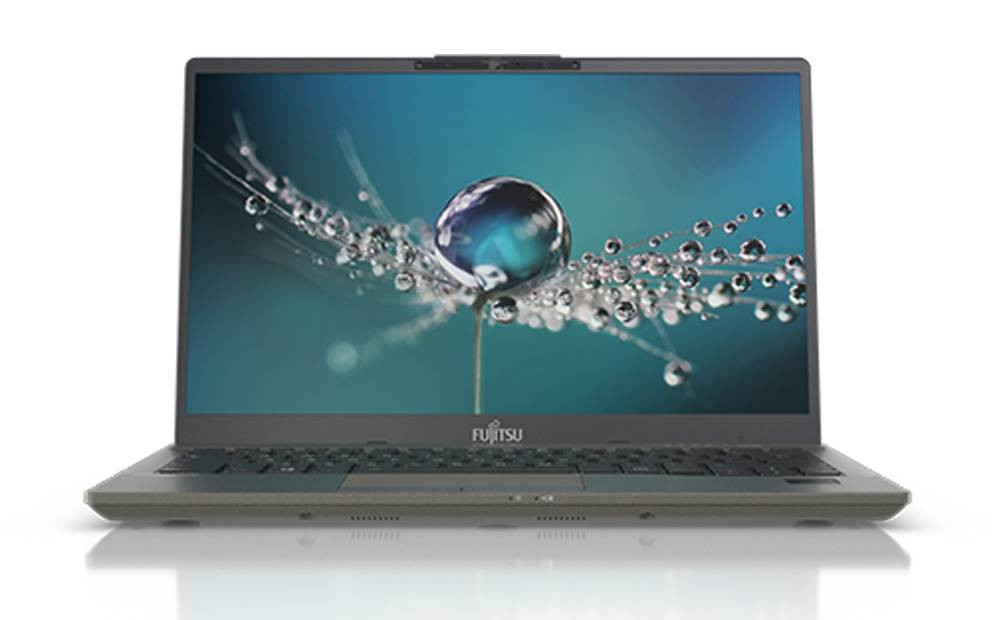
Studenti u notebooku ocení především nízkou váhu, kvůli neustálému přenášení z přednášky na přednášku, a samozřejmě také pořádnou výdrž baterie, ne vždy totiž mají možnost notebook připojit do zásuvky. Na škodu není ani možnost připojit počítač k různým periferiím, jako jsou monitory, projektory apod. Obzvlášť při volbě menší úhlopříčky tak můžou doma notebook připojit k velkému monitoru pomocí konektoru HDMI či DisplayPort a pohodlně pracovat. Samotná konfigurace výkonu se odvíjí od jejich potřeb, většině ale postačí průměrně výkonné zařízení. Pouze pokud si ve volném čase chtějí zahrát hru, je potřeba zvolit dostatečně výkonné komponenty, např. dedikovanou grafickou kartu.
Pracovní a manažerské noteboky
- Kvalitní materiály a konstrukce
- Špičkové zabezpečení
- Možnost prémiové záruky
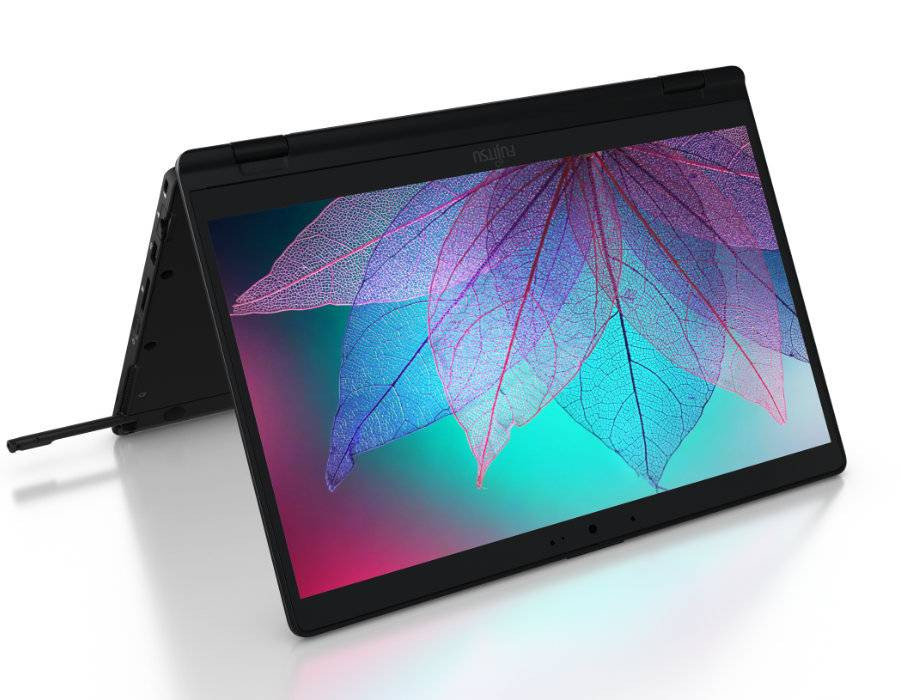
Při každodenním používání notebooku při práci je spolehlivost a bezpečnost obzvlášť důležitá. Proto jsou tyto notebooky vyráběny s kovovým šasi (hliník, magnésium a jejich slitiny) a bezpečnost dat rozhodně neberou na lehkou váhu. V dnešní době častých kybernetických útoků je potřeba ochrana na hardwarové i softwarové úrovní. Ta zajišťuje nejen ochranu před útoky zvenčí, ale také umožňuje zabránit nechtěné ztrátě dat či nalezení ocizeného notebooku.