
Bez ohledu na to, jak čistý dům udržujete, vaše počítače a přístroje se tu a tam trochu ušpiní. Než začnete na internetu horečně hledat "zázračnou techniku" na čištění daného kusu techniky, doporučujeme se podívat do návodu k obsluze a na webové stránky výrobce, kde najdete konkrétní pokyny. Níže najdete to, co k vyčištění techniky potřebujete, a jak to udělat, aniž byste ji poškodili.
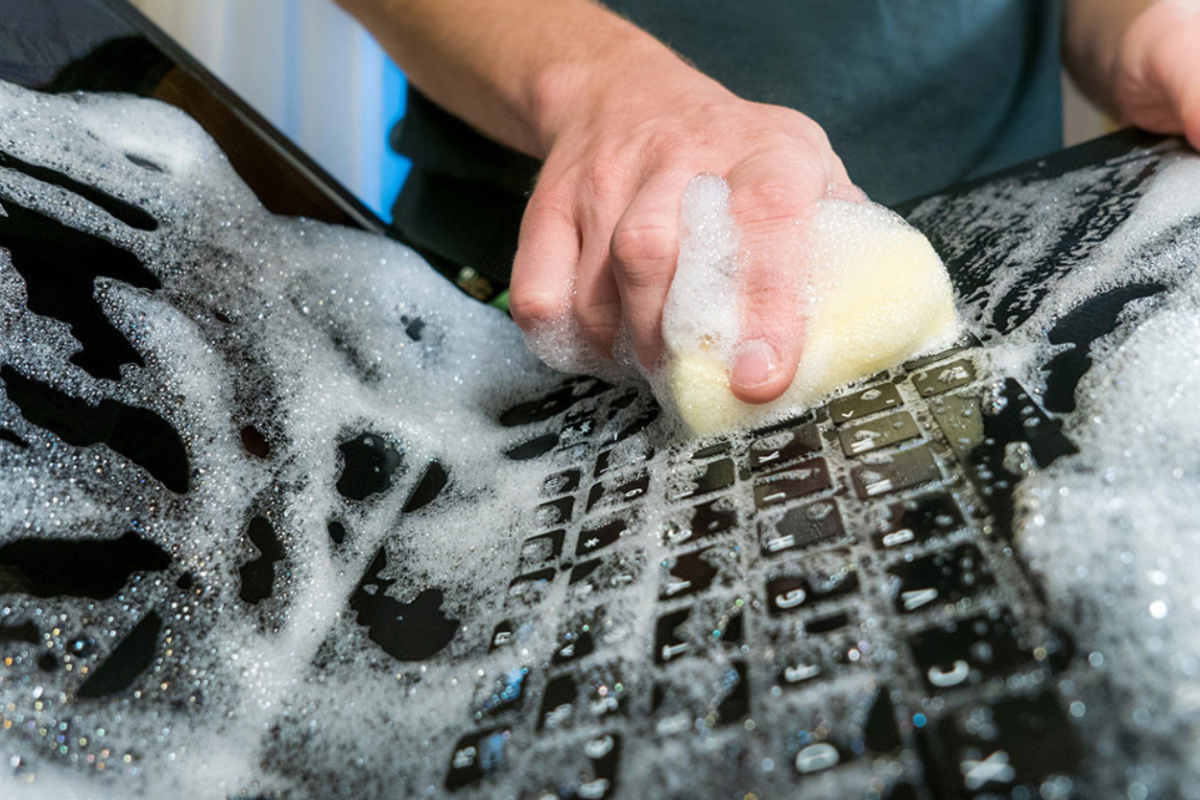
Jak správně vyčistit klávesnici
Představa, že musíme vyčistit svá elektronická zařízení je někdy děsivá. Naštěstí nejste první ani poslední, kdo tento problém řeší. Existuje spousta jednoduchých způsobů, jak vyčistit klávesnici tak, abyste ji nezničili. První otázkou však je, jestli řešíte klávesnici v notebooku, nebo externí.
Jak vyčistit externí klávesnici:
1. Odpojte klávesnici.
2. Otočte klávesnici vzhůru nohama, aby všechny uvolněné nečistoty přirozeně vypadly. Pokud máte plechovku se stlačeným vzduchem, použijte ji k vyfouknutí dalších nečistot.
3. Navlhčete vatový tampon v lihu a očistěte jím okolí kláves. Vatový tampon by měl být pouze vlhký, nemělo by z něj kapat. Jakmile tampón nabere dostatek nečistot, zlikvidujte jej. Možná budete potřebovat více než jeden tampon k pokrytí celé klávesnice.
4. Máte-li párátka, použijte je k pečlivému odstranění velkých nečistot.
5. Naneste líh na hadřík nebo ubrousek – opět vlhký, ale nekapající – a použijte jej k čištění vršků kláves a také okolních oblastí.
6. Proces dokončete otřením klávesnice čistým hadříkem z mikrovlákna, který vyleští vnější povrch a pomůže odstranit zbývající prach.
Jak vyčistit klávesnici notebooku:
Klávesnice notebooku je vhodně zabudována do vašeho notebooku nebo netbooku. Opět platí, že stlačený vzduch je zde volitelný, ale může být užitečný, pokud ji máte při ruce.
1. Vypněte notebook a odpojte jej od všech zdrojů napájení (můžete také vyjmout baterii, je-li to možné).
2. Otočte notebook vzhůru nohama, aby z klávesnice přirozeně vypadly všechny volné nečistoty. Pokud máte sprej se stlačeným vzduchem, použijte jej k vyfouknutí dalších nečistot.
3. Použijte lepící pásku nebo čistící sliz ke sběru dalších nečistot – pásku je možné nalepit pod klávesy a manévrovat s ní pro důkladnější čištění. Čisticí sliz zatlačte do mezer mezi klávesami a postupně špínu odebírejte.
4. Dezinfekčními ubrousky očistěte horní části kláves lehkým tlakem dlaně. Pamatujte, že cílem není namáčet klávesnici dezinfekčním prostředkem, ale spíše ji jednou rychle přetřít, takže dbejte na to, aby ubrousky byly co nejméně vlhké.
5. Použijte suchý hadřík nebo utěrku k odstranění zbytků prachu a vyleštění klávesnice.
Před opětovným použitím notebooku opět zajistěte, aby klávesnice zcela vyschla. Dalším a volitelným posledním krokem by bylo umístění silikonového krytu na klávesnici, který ji v budoucnu ochrání před nečistotami či politím tekutinou.
Jak vyčistit obrazovku počítače
Všichni jsme ten okamžik zažili: Sedíte u počítače nebo notebooku a světlo dopadá na vaši obrazovku tak, že odhaluje nevzhledné nahromaděné pruhy, otisky prstů a prach. Můžete to ignorovat, ale faktem je, že obrazovka se sama nevyčistí.
Shrnuli jsme pro vás nejdůležitější věci, které byste měli vědět o čištění obrazovky počítače. I když je to jednoduchý proces, je třeba mít na paměti několik důležitých pravidel, abyste se ujistili, že to děláte bezpečně.
K čištění obrazovky počítače potřebujete opravdu jen dvě věci: hadřík z mikrovlákna a filtrovanou nebo destilovanou vodu. Nepotřebujete tedy žádný speciální čisticí roztok zakoupený v obchodě. Pokud víte, že je váš displej potažen sklem, můžete použít také stejný díl směsi vody a 70 % lihu.
1. Vypněte počítač nebo notebook. Prach, otisky prstů a šmouhy jsou totiž lépe vidět na černé obrazovce. Z bezpečnostních důvodů nechte zařízení úplně vychladnout, než se pustíte do čištění.
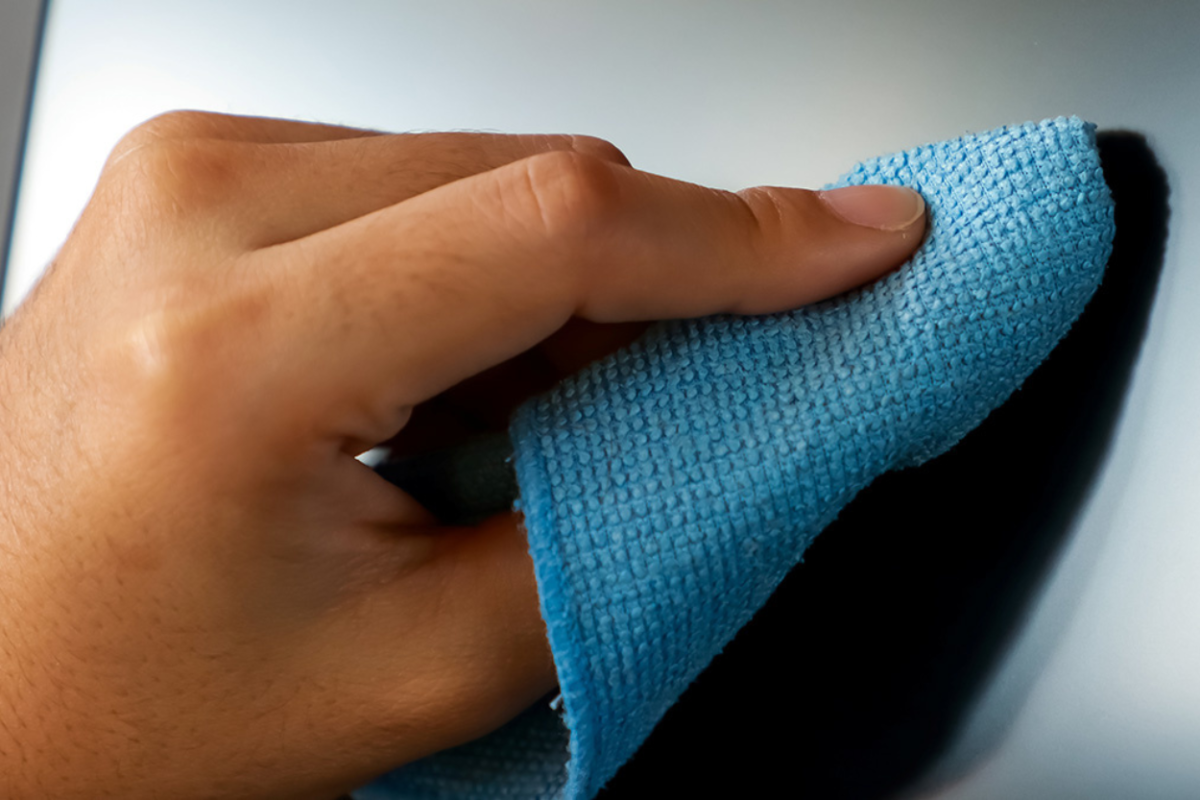
2. Prach setřete suchým hadříkem. Pomocí suchého hadříku z mikrovlákna jemně setřete veškerý viditelný prach a nečistoty. V případě potřeby odstraňte jemným tlakem šmouhy na povrchu.
3. Pokud nějaké stopy zůstanou, otřete je lehce navlhčeným hadříkem. Pro obrazovky potažené sklem můžete použít směs stejných dílů vody a octa nebo lihu. Pro LED nebo LCD obrazovky používejte pouze vodu. Nastříkejte nebo lehce naneste roztok přímo na hadřík a opatrně otřete obrazovku zleva doprava.
4. Vyleštěte suchým hadříkem a vysušte na vzduchu. Pokud po zaschnutí obrazovky zůstanou nějaké šmouhy, jemně je vyleštěte suchým hadříkem. Než znovu zapnete počítač nebo notebook, nechte obrazovku úplně vyschnout.
Jak vyčistit myš
Čištění myši je ve srovnání s čištěním klávesnice mnohem jednodušší. Existuje však mnoho různých typů myší, a proto se setkáme s více možnostmi čištění. Pokud máte malou, ergonomickou myš, bude se vám pravděpodobně snáze čistit než hranatá herní myš pokrytá dalšími tlačítky a úchyty.
1. Použijte navlhčený hadřík, který nepouští vlákna, abyste myš co nejlépe vyčistili veškeré nečistoty a špínu.
2. Dále použijte alkoholový sprej nebo vlhčený ubrousek k důkladné dezinfekci celé myši. Pokud používáte sprej, nechte alkohol několik minut působit a poté setřete zbývající nečistoty čistým papírovým ubrouskem nebo hadříkem.
3. Zkontrolujte, zda na myši nejsou další známky znečištění. Pokud se vám to nepodařilo vyčistit napoprvé, dezinfikujte to znovu. Škodlivé mikroby ulpívají na nečistotách, takže čím čistěji vaše zařízení vypadá, tím čistší skutečně je.
4. Použijte párátko na všechny švy, úchyty nebo jiné oblasti, kde se může hromadit špína, a poté tyto oblasti znovu dezinfikujte.
Jak vyčistit sluchátka
Takže jste vyčistili klávesnici, myš i obrazovku, ale co vaše sluchátka? Vyčištění ušního mazu a dezinfekce sluchátek je nejen dobré pro vaši hygienu, ale může dokonce zlepšit kvalitu zvuku.
Pravidelné čištění sluchátek byste měli provádět zejména v případě, kdy je používáte při cvičení. Může totiž dojít k hromadění potu a náušníky mohou zapáchat. Ušní maz může ucpat ovladače a snížit nejen hlasitost, ale také čistotu zvuku. Pak je tu veškerá špína, kterou nevidíte, jako bakterie a další mikroby, ze kterých byste mohli i onemocnět.
Mnoho značek navrhuje sluchátka s ohledem na snadné čištění a disponují odnímatelnými náušníky a kabely.
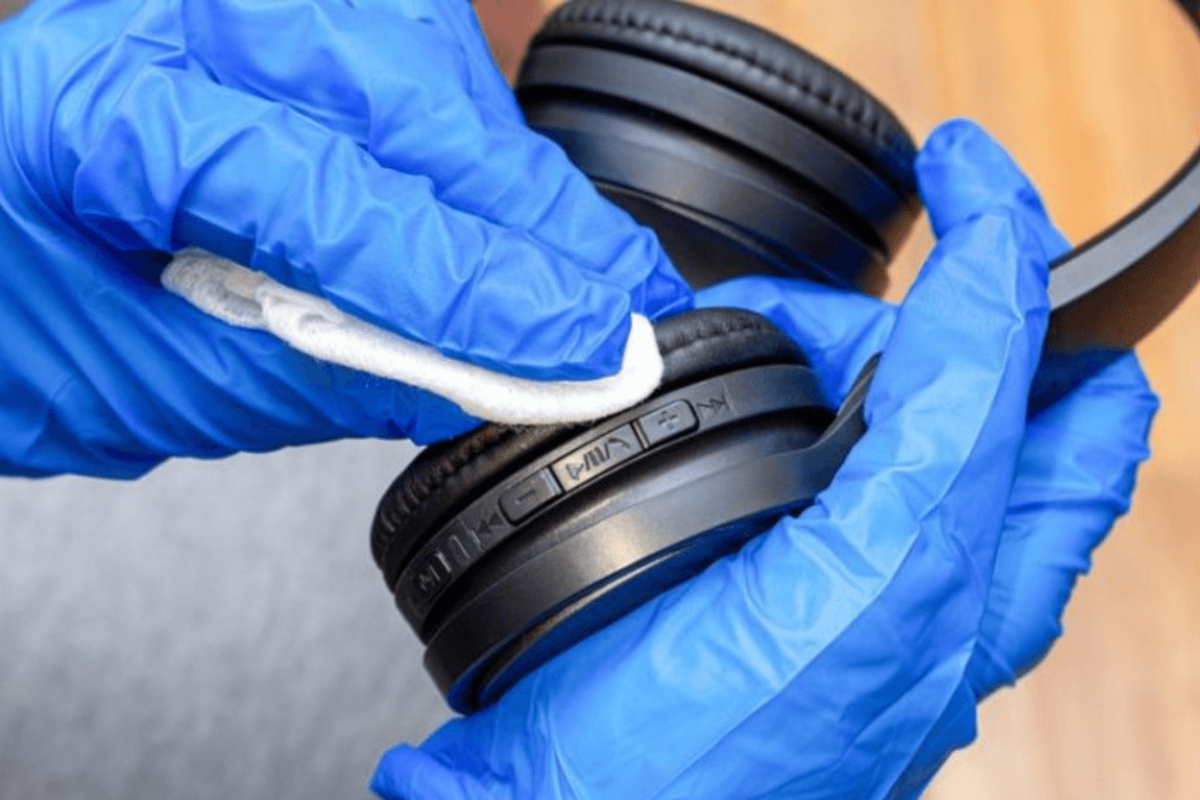
Při čištění sluchátek přes uši postupujte takto:
1. Pokud je to možné, sejměte ušní mušle ze sluchátek, abyste měli snadnější přístup k síťce pod nimi.
2. Pomocí měkkého navlhčeného hadříku setřete veškeré usazené nečistoty z náušníků i hlavní sluchátkové jednotky. Snažte se odstranit co nejvíce, protože bakterie a jiné nečistoty budou ulpívat na všech možných částech
3. Navlhčete papírový ubrousek nebo čistý hadřík lihem. Vyčistěte celý povrch náušníků a zbytek sluchátek.
4. Navlhčete vatový tampon lihem a vyčistěte všechna zákoutí. Začněte na náušnících (v oblastech, jako jsou záhyby látky) a pokračujte k hlavní jednotce sluchátek.
5. Roztáhněte sluchátka na jejich maximální velikost a poté je důkladně očistěte hadříkem a trochou lihu. Vyčistěte všechna tlačítka a ovladače hlasitosti, které byste mohli používat. Věnujte trochu času oblasti, kde držíte sluchátka, když je nasazujete a sundáváte.
6. Namočte papírový ubrousek do alkoholu a otřete síťku na hlavních reproduktorech. Ujistěte se, že vám žádné místo neunikne.
7. Pokud mají vaše sluchátka mikrofon (jako například herní sluchátka), nezapomeňte také očistit síťku a nastavitelné rameno alkoholem.
8. Nakonec otřete všechny kabely, včetně gumové rukojeti poblíž konektoru, papírovou utěrkou a trochou alkoholu.
Nechte alkohol úplně vyschnout (měl by se rychle odpařit), než sluchátka znovu sestavíte a použijete.
Mít čistý notebook, klávesnici a myš může výrazně ovlivnit výkon vašich zařízení a zabránit přenosu choroboplodných zárodků, virů a dalších nemocí. Při čištění jemného elektronického zařízení buďte opatrní, abyste nemuseli platit náklady na opravy nebo výměny.